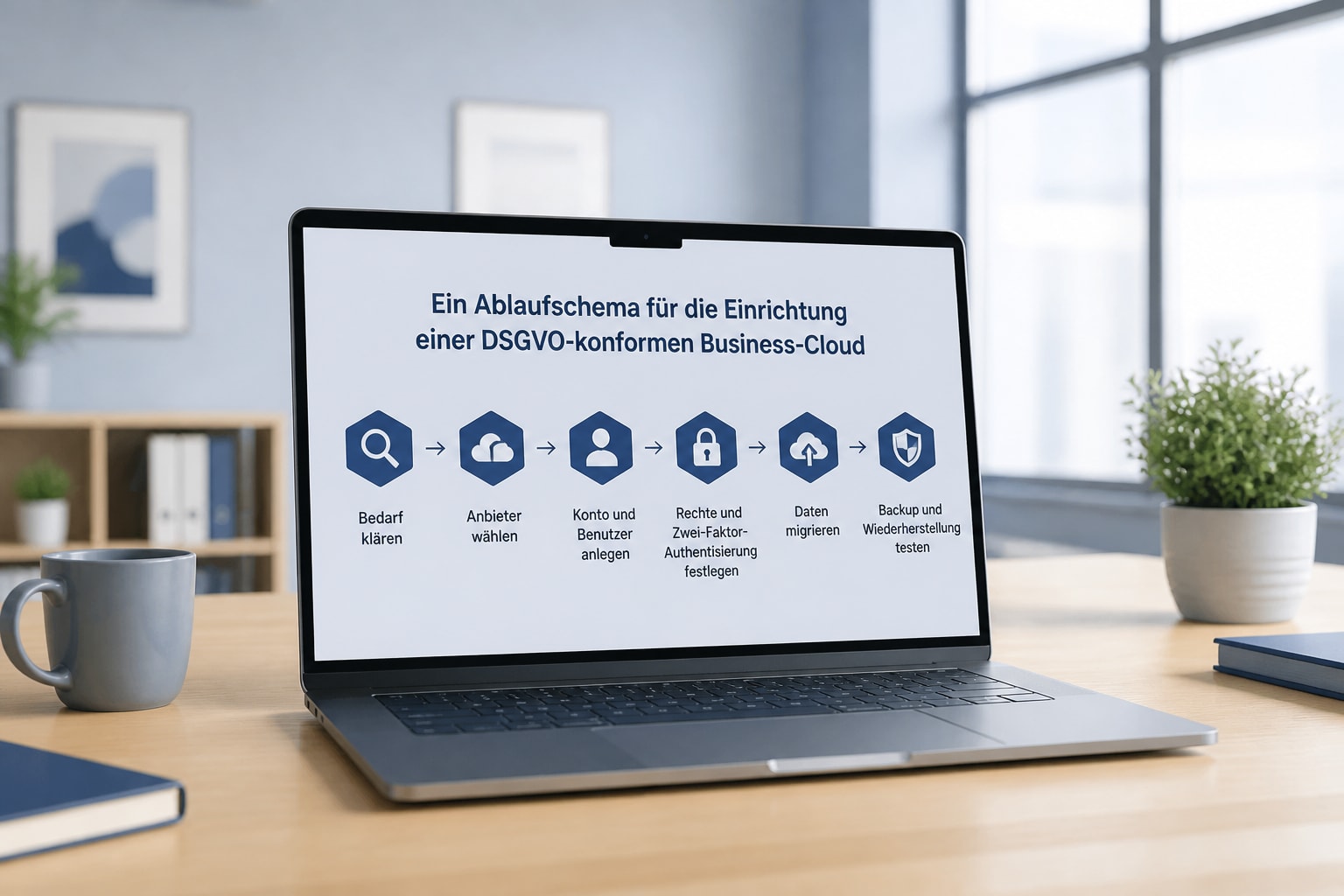

Wer eine Cloud einrichten möchte, geht am besten in sieben Schritten vor: Bedarf klären, Anbieter nach Datenschutzkriterien auswählen, Konto und Benutzerstruktur anlegen, Zugriffsrechte und Zwei-Faktor-Authentisierung festlegen, Daten migrieren, Synchronisation einrichten und schließlich Wiederherstellung und Backup testen. Für kleine und mittlere Unternehmen kommt es dabei weniger auf die Technik als auf die Reihenfolge an. Wer zuerst entscheidet, welche Daten wohin gehören und wer worauf zugreifen darf, vermeidet spätere Korrekturen und Datenschutzlücken. Diese Anleitung führt Geschäftsführer und IT-Verantwortliche durch alle Schritte und zeigt, welche Entscheidungen im Vorfeld getroffen werden sollten.
Vor dem Start: Welche Daten gehören in die Cloud?
Bevor die erste Einstellung vorgenommen wird, muss feststehen, welche Datenarten die Cloud aufnehmen soll und welchen Schutzbedarf sie haben. Das BSI gibt im Grundlagenwissen zur Cloud-Nutzung Hinweise, mit denen sich Datenarten und Schutzbedarf abwägen lassen.
Für die Praxis genügt zunächst eine einfache Bestandsaufnahme:
- Personenbezogene Daten: Personalakten, Kundenstammdaten, Bewerbungen. Hier greift die DSGVO unmittelbar.
- Geschäftskritische Daten: Verträge, Angebote, Kalkulationen, Konstruktionspläne.
- Arbeitsdateien: Dokumente, die mehrere Personen gleichzeitig bearbeiten.
- Archivdaten: Unterlagen mit Aufbewahrungsfristen.
Außerdem sollten Sie klären, wie lange ein Ausfall des Dienstes tolerierbar wäre. Ein Architekturbüro kann einen Tag ohne Planzugriff vielleicht überbrücken, eine Arztpraxis dagegen kaum. Daraus ergeben sich später die Anforderungen an Standort, Redundanz und Support.
Ordnen Sie jeder Kategorie zusätzlich einen Schutzbedarf zu, etwa normal, hoch oder sehr hoch. Personalakten und Bewerbungen zählen in aller Regel zur höchsten Stufe, während Vorlagen und Handbücher keinen besonderen Schutz benötigen. Für Daten mit sehr hohem Schutzbedarf rät das BSI, sie selbst zu verschlüsseln und den Schlüssel außerhalb der Cloud aufzubewahren. Daher lohnt es sich, schon jetzt zu entscheiden, ob einzelne Bestände gar nicht erst in die Cloud wandern. Halten Sie das Ergebnis in einer kurzen Tabelle fest, denn es bildet die Grundlage für Ordnerstruktur, Rechtevergabe und Dokumentation.
Den passenden Anbieter und Standort auswählen
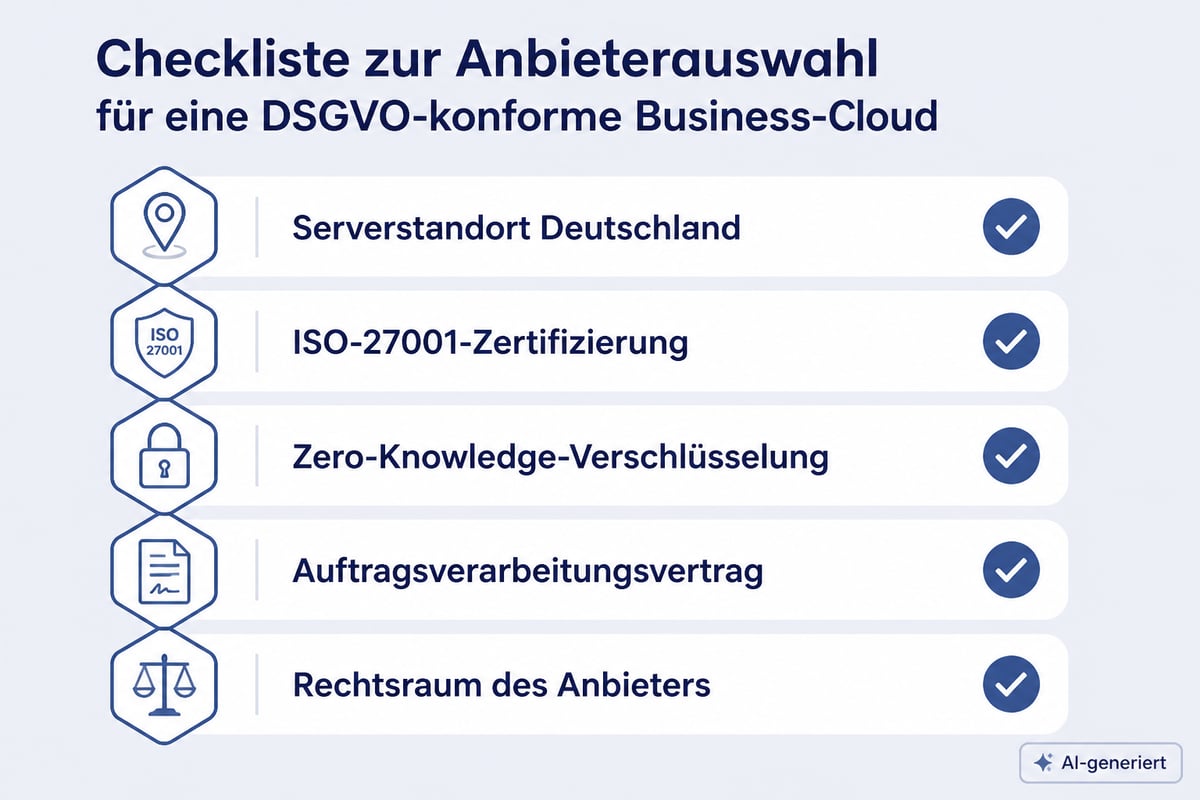
Der Anbieter bestimmt, nach welchem Recht Ihre Daten verarbeitet werden und wer technisch darauf zugreifen kann. Deshalb ist die Auswahl der wichtigste Einzelschritt, wenn Sie eine Cloud DSGVO-konform einrichten wollen.
Folgende Kriterien sollten Sie prüfen:
- Serverstandort: Rechenzentren in Deutschland oder der EU vereinfachen die Einhaltung der DSGVO erheblich.
- Zertifizierungen: Eine ISO-27001-Zertifizierung belegt ein geprüftes Informationssicherheits-Managementsystem.
- Verschlüsselung: Entscheidend ist, wer den Schlüssel besitzt. Bei Zero-Knowledge-Verfahren hat auch der Anbieter keinen Zugriff auf Ihre Inhalte.
- Rechtlicher Rahmen: Anbieter mit Sitz außerhalb der EU können Konflikten mit ausländischen Zugriffsgesetzen unterliegen. Wie sich das auswirkt, erläutert der Beitrag zum US CLOUD Act und seinem Konflikt mit der DSGVO.
- Auftragsverarbeitung: Ein Vertrag nach Art. 28 DSGVO ist Pflicht.
Zur Orientierung lohnt ein Blick auf die Übersicht deutscher Cloud-Anbieter, die zeigt, worin sich Angebote mit Standort Deutschland unterscheiden.
Ein Beispiel für eine Lösung, die diese Kriterien erfüllt: leitzcloud von vBoxx stellt Cloud-Speicher mit 256-Bit-AES-Verschlüsselung bereit, gehostet in Deutschland. Das Unternehmen ist ISO-27001-zertifiziert, gibt keine Daten an Dritte weiter und setzt auf Zero-Knowledge-Verschlüsselung, sodass die Daten unter Ihrer Kontrolle bleiben. Details zu Funktionsumfang und Konditionen finden Sie auf der Produktseite.
Konto anlegen und Benutzerstruktur aufbauen
Nach der Anbieterwahl legen Sie zunächst ein Administratorkonto an und bilden anschließend die Organisation des Unternehmens im System ab. Dieser Schritt entscheidet darüber, wie übersichtlich die Cloud später bleibt.
Gehen Sie in dieser Reihenfolge vor:
- Administratorkonto erstellen: Verwenden Sie dafür eine dedizierte Adresse, etwa eine Funktionsadresse der Geschäftsleitung, nicht das Postfach einer einzelnen Person.
- Zweiten Administrator benennen: Fällt eine Person aus, bleibt die Verwaltung handlungsfähig.
- Gruppen anlegen: Bilden Sie Abteilungen oder Projektteams ab, zum Beispiel Buchhaltung, Vertrieb, Projektleitung.
- Benutzer einladen: Ordnen Sie jeden Mitarbeitenden direkt einer Gruppe zu.
- Branding anpassen: Ein Logo und eine einheitliche Oberfläche erhöhen die Akzeptanz im Team.
Die Konten wiederum sollten stets personalisiert sein. Geteilte Sammelzugänge verhindern jede Nachvollziehbarkeit und widersprechen damit den Grundsätzen der Datensicherheit.
Zugriffsrechte und Freigaben sauber festlegen
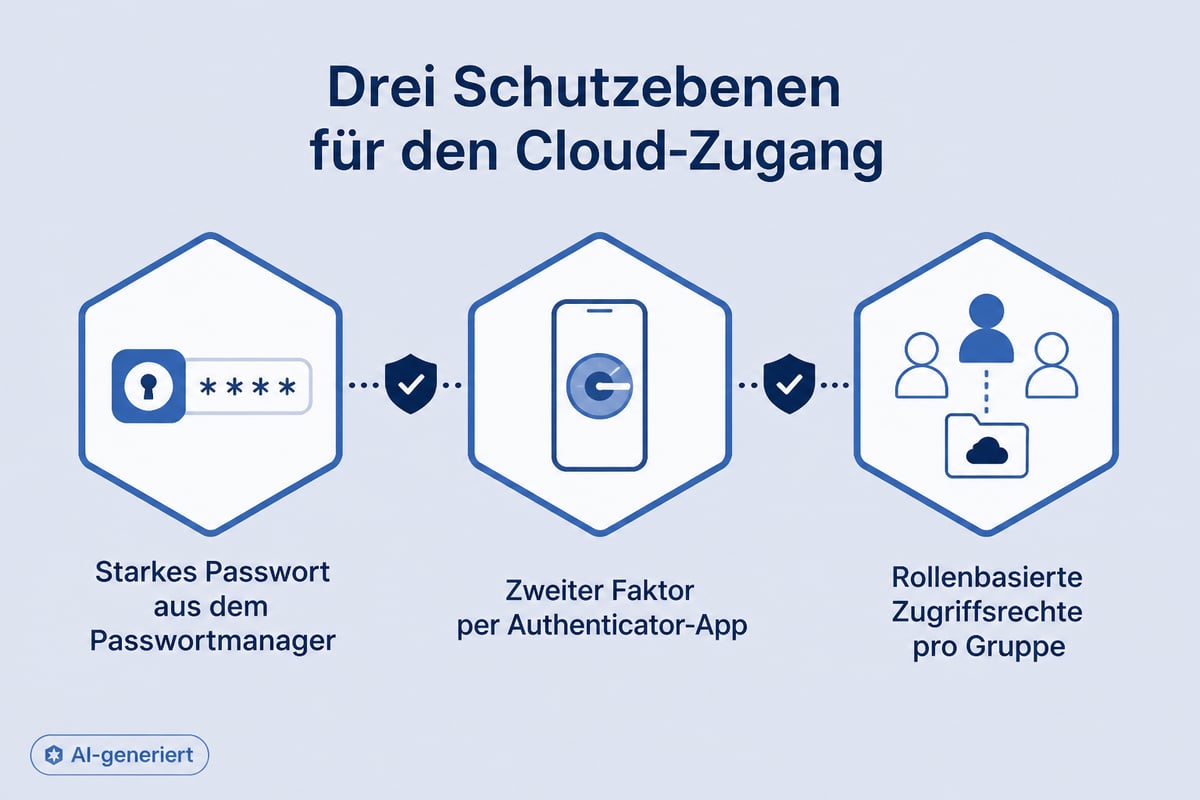
Rechte werden nach dem Prinzip der minimalen Berechtigung vergeben: Jede Person erhält nur Zugriff auf das, was sie für ihre Aufgabe benötigt. Das reduziert das Risiko bei Fehlbedienung ebenso wie bei kompromittierten Konten.
Eine bewährte Ordnerlogik arbeitet mit drei Ebenen:
| Ebene | Beispiel | Zugriff |
|---|---|---|
| Unternehmensweit | Vorlagen, Handbücher, Briefpapier | Lesen für alle |
| Abteilung | Buchhaltung, Personal | Lesen und Schreiben für die jeweilige Gruppe |
| Projekt | Bauvorhaben, Kundenprojekt | Zeitlich begrenzt für das Projektteam |
Besondere Sorgfalt verlangen externe Freigaben. Das BSI rät zu möglichst restriktiven Einstellungen: Teilen Sie nur die benötigte Datei statt des ganzen Ordners und begrenzen Sie Freigaben nach Möglichkeit zeitlich. Zusätzlich empfiehlt sich ein Passwortschutz für Links. Praktische Hinweise dazu bietet der Beitrag über das sichere Teilen von Mandantenunterlagen, der sich auf andere Branchen mit vertraulichen Dokumenten übertragen lässt.
Zwei-Faktor-Authentisierung und Passwortregeln aktivieren
Die Zwei-Faktor-Authentisierung (2FA) sollte für alle Konten verpflichtend sein, denn sie schützt auch dann, wenn ein Passwort in falsche Hände gerät. Das BSI empfiehlt, 2FA für Cloud-Dienste zu aktivieren, sofern sie angeboten wird. Einen Überblick über die verfügbaren Verfahren gibt außerdem die BSI-Seite zur Zwei-Faktor-Authentisierung.
In der Praxis legen Sie die Pflicht in den Sicherheitseinstellungen der Administrationsoberfläche fest, sodass sich kein Konto mehr ohne zweiten Faktor anmelden kann. Üblich sind Authenticator-Apps, die zeitlich begrenzte Codes erzeugen, oder Hardware-Sicherheitsschlüssel. Daher sollten Sie vor der Aktivierung klären, welches Verfahren im Team praktikabel ist, und für den Verlust des Geräts einen Wiederherstellungsweg definieren, etwa Backup-Codes, die der Administrator sicher verwahrt.
Legen Sie bei der Einrichtung außerdem verbindliche Passwortregeln fest:
- Mindestlänge und Komplexität vorgeben
- Wiederverwendung von Passwörtern aus anderen Diensten untersagen
- Passwörter nicht per E-Mail oder Chat weitergeben
- Einen Passwortmanager für das gesamte Team einsetzen
Der letzte Punkt ist in der Praxis der wirksamste. Wenn Mitarbeitende Zugangsdaten nicht mehr merken oder notieren müssen, steigt die Qualität der Passwörter deutlich. Mehr zu diesem Thema finden Sie im Beitrag zum Passwortschutz.
Verschlüsselung: Was der Anbieter leistet und was Sie ergänzen
Die Verschlüsselung muss auf zwei Wegen greifen: bei der Übertragung und bei der Speicherung. Laut BSI sollten Cloud-Daten nur über eine verschlüsselte Verbindung übertragen werden, HTTPS ist ein Beispiel dafür. Prüfen Sie daher, ob der Dienst durchgängig verschlüsselte Verbindungen erzwingt.
Für die Speicherung ist der Schlüsselbesitz entscheidend. Bei besonders schützenswerten Daten empfiehlt das BSI, diese selbst zu verschlüsseln und den Schlüssel außerhalb der Cloud aufzubewahren. Zero-Knowledge-Konzepte gehen in diese Richtung, weil der Anbieter die Inhalte nicht einsehen kann. Wie die einzelnen Verfahren funktionieren, beschreibt der Beitrag zu Verschlüsselungstechnologien.
Daraus folgt eine klare Aufgabenteilung: Der Anbieter sorgt für die technische Basis, Sie dokumentieren in Ihrem Verzeichnis der Verarbeitungstätigkeiten, welche Daten wie geschützt sind.
Daten migrieren und Synchronisation einrichten
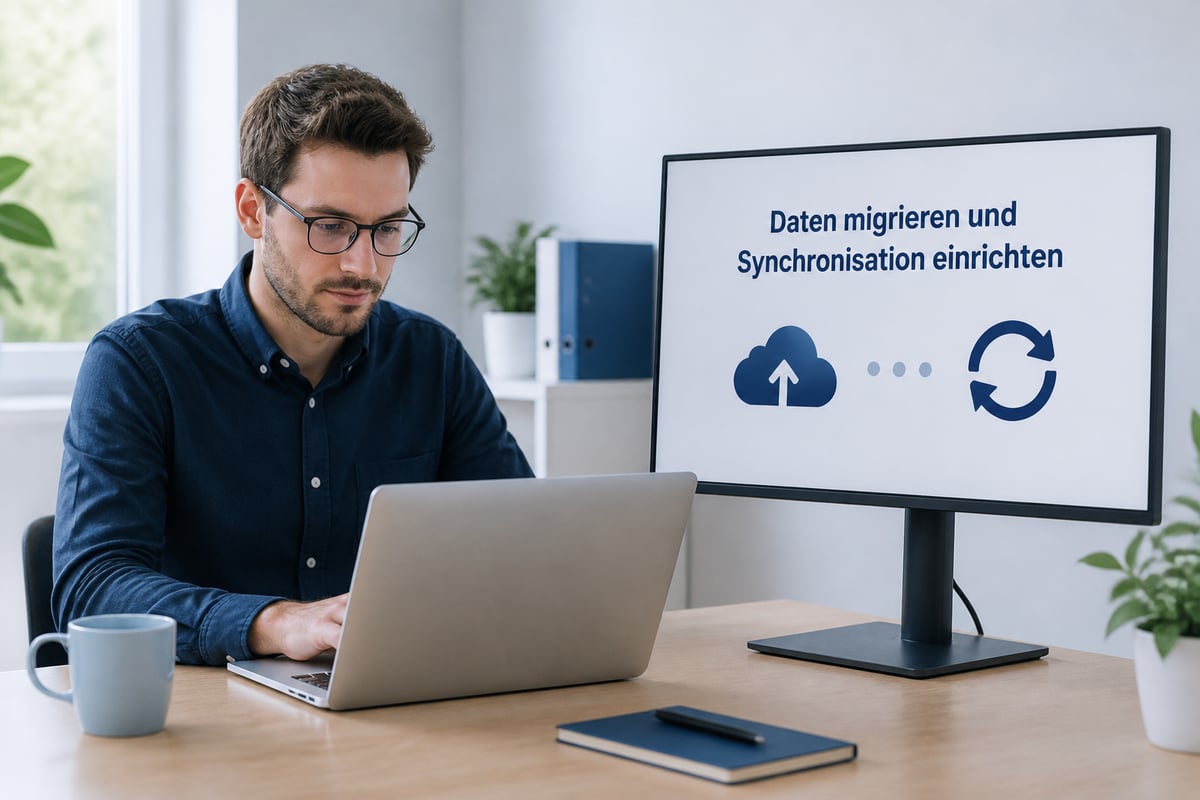
Die Migration gelingt am zuverlässigsten in Etappen, nicht als einmaliger Komplettumzug. Beginnen Sie mit einer Pilotgruppe und einem überschaubaren Datenbestand, bevor das gesamte Unternehmen folgt.
So gehen Sie vor:
- Altbestand bereinigen: Doppelte, veraltete und private Dateien aussortieren.
- Ordnerstruktur festlegen: Einheitliche Namenskonventionen verhindern Wildwuchs.
- Pilotgruppe migrieren: Eine Abteilung testet Upload, Freigaben und Zugriff.
- Restliche Bereiche nachziehen: Erst nach der Auswertung der Pilotphase.
- Alte Ablageorte sperren: Sonst entstehen parallel zwei Datenbestände.
Anschließend richten Sie den Sync-Client auf den Arbeitsplätzen ein. Er gleicht lokale Ordner automatisch mit der Cloud ab, sodass Änderungen auf allen Geräten ankommen. Wichtig ist die Abgrenzung: Synchronisation spiegelt Änderungen, ersetzt jedoch keine Sicherung, denn ein versehentlich gelöschter Ordner verschwindet dann ebenfalls überall. Die Unterschiede erklärt der Beitrag zur Cloud-Synchronisation.
Ransomware-Schutz, Versionsverlauf und Wiederherstellung testen
Eine Cloud ist erst dann zuverlässig eingerichtet, wenn die Wiederherstellung nachweislich funktioniert. Prüfen Sie deshalb vor dem produktiven Betrieb, ob sich Dateiversionen und gelöschte Inhalte tatsächlich zurückholen lassen.
Ein einfacher Testlauf umfasst drei Prüfungen:
- Eine Testdatei mehrfach ändern und eine ältere Version wiederherstellen
- Eine Datei löschen und aus dem Papierkorb oder der Löschhistorie zurückholen
- Prüfen, wie lange Versionen und gelöschte Dateien vorgehalten werden
Gerade Ransomware macht diese Funktionen wertvoll, weil verschlüsselte Dateien dann auf einen früheren, sauberen Stand zurückgesetzt werden können. Konkrete Aufbewahrungsfristen und Limits entnehmen Sie den Produktangaben des jeweiligen Anbieters, bei leitzcloud finden Sie sie auf der Funktionsseite. Dokumentieren Sie das Testergebnis außerdem schriftlich, denn es dient im Zweifel als Nachweis für Ihr Sicherheitskonzept.
Mitarbeitende einbinden und Regeln dokumentieren
Selbst die beste Konfiguration verfehlt ihr Ziel, wenn das Team sie nicht versteht. Planen Sie daher eine kurze Einweisung ein und halten Sie die wichtigsten Regeln schriftlich fest.
Eine Cloud-Richtlinie für KMU sollte mindestens enthalten:
- Welche Datenarten in der Cloud liegen dürfen und welche nicht
- Wie externe Freigaben beantragt und befristet werden
- Wer bei Verdacht auf Missbrauch oder verlorene Geräte informiert wird
- Wie Mitarbeitende beim Ausscheiden ihre Zugänge verlieren
Ein klarer Offboarding-Prozess wird dabei häufig unterschätzt, ist aber für die Datensicherheit entscheidend. Zugänge sollten am letzten Arbeitstag entzogen und geteilte Links des Mitarbeitenden geprüft werden. Zusätzlich erleichtert eine Schulung zum Teilen von Dateien den Alltag, weil das Team die Freigabeoptionen sicher bedient.
Die Einweisung muss nicht lang sein. Eine halbe Stunde, in der die Anmeldung, die Ordnerstruktur, das Teilen einzelner Dateien und die Einrichtung des zweiten Faktors live gezeigt werden, genügt in vielen Fällen. Außerdem hilft es, die Richtlinie auf eine Seite zu begrenzen und an einem festen Ort in der Cloud abzulegen, damit sie jederzeit auffindbar ist. Lassen Sie den Empfang der Regeln kurz bestätigen, etwa per Unterschrift oder Lesebestätigung. Überprüfen Sie das Dokument zudem einmal jährlich und bei jeder größeren Änderung, beispielsweise nach der Einführung neuer Funktionen oder eines weiteren Standorts. Somit bleibt die Richtlinie ein lebendiges Arbeitsinstrument und wird nicht zur Schublade.
Wo finde ich mein Cloud-Konto?
Ihr Cloud-Konto finden Sie in der Einladungs-E-Mail des Administrators oder über die Anmeldeseite des jeweiligen Anbieters, in der Regel im Browser. Dort melden Sie sich mit der Adresse und dem Passwort an, das bei der Einrichtung vergeben wurde. Haben Sie die Zugangsdaten verlegt, hilft die Funktion zum Zurücksetzen des Passworts oder der Administrator Ihres Unternehmens.
Suchen Sie zunächst im Postfach nach der Einladung, denn sie enthält meist den direkten Link zur Anmeldeseite und einen Hinweis auf den Benutzernamen. Wurde die Nachricht automatisch in den Spam-Ordner einsortiert, lohnt auch dort ein Blick. Außerdem sollten Sie die Adresse der Anmeldeseite als Lesezeichen speichern, damit Sie künftig nicht über Suchmaschinen anmelden müssen. Das schützt zugleich vor gefälschten Anmeldeseiten, die Zugangsdaten abgreifen wollen. Haben Sie bereits die Desktop- oder Mobil-App installiert, erreichen Sie Ihr Konto zudem über deren Einstellungen, sofern dort Ihr Benutzername hinterlegt ist.
Für Administratoren gilt: Pflegen Sie eine zentrale Übersicht, welche Konten existieren und welche Personen sie nutzen. So bleibt der Überblick auch bei wachsender Teamgröße erhalten.
FAQ
Wie funktioniert eine Cloud für Fotos?
Eine Foto-Cloud lädt Bilder automatisch oder manuell auf Server hoch und macht sie auf allen angemeldeten Geräten verfügbar. Im Unternehmenskontext, etwa bei Baudokumentationen oder Schadensfotos, sollten Sie dafür feste Ordner pro Projekt und klare Zugriffsrechte vorsehen. Beachten Sie außerdem, dass Aufnahmen mit erkennbaren Personen unter die DSGVO fallen.
Ist der Cloud-Speicher kostenpflichtig?
Kostenlose Angebote sind meist stark begrenzt und für den geschäftlichen Einsatz selten geeignet, da Auftragsverarbeitung, Support und Rechtekonzepte fehlen. Business-Lösungen werden in der Regel nach Nutzerzahl oder Speichermenge abgerechnet. Aktuelle Konditionen von leitzcloud erfragen Sie am besten direkt beim Anbieter.
Welche Cloud ist die beste für Unternehmen?
Die beste Cloud ist die, die Ihre Anforderungen an Standort, Zertifizierung, Verschlüsselung und Zusammenarbeit erfüllt. Entscheidend sind ein Serverstandort in Deutschland oder der EU, ein Auftragsverarbeitungsvertrag und eine Verschlüsselung, bei der Sie die Kontrolle behalten. Vergleichen Sie Anbieter anhand dieser Kriterien statt anhand des Preises allein.